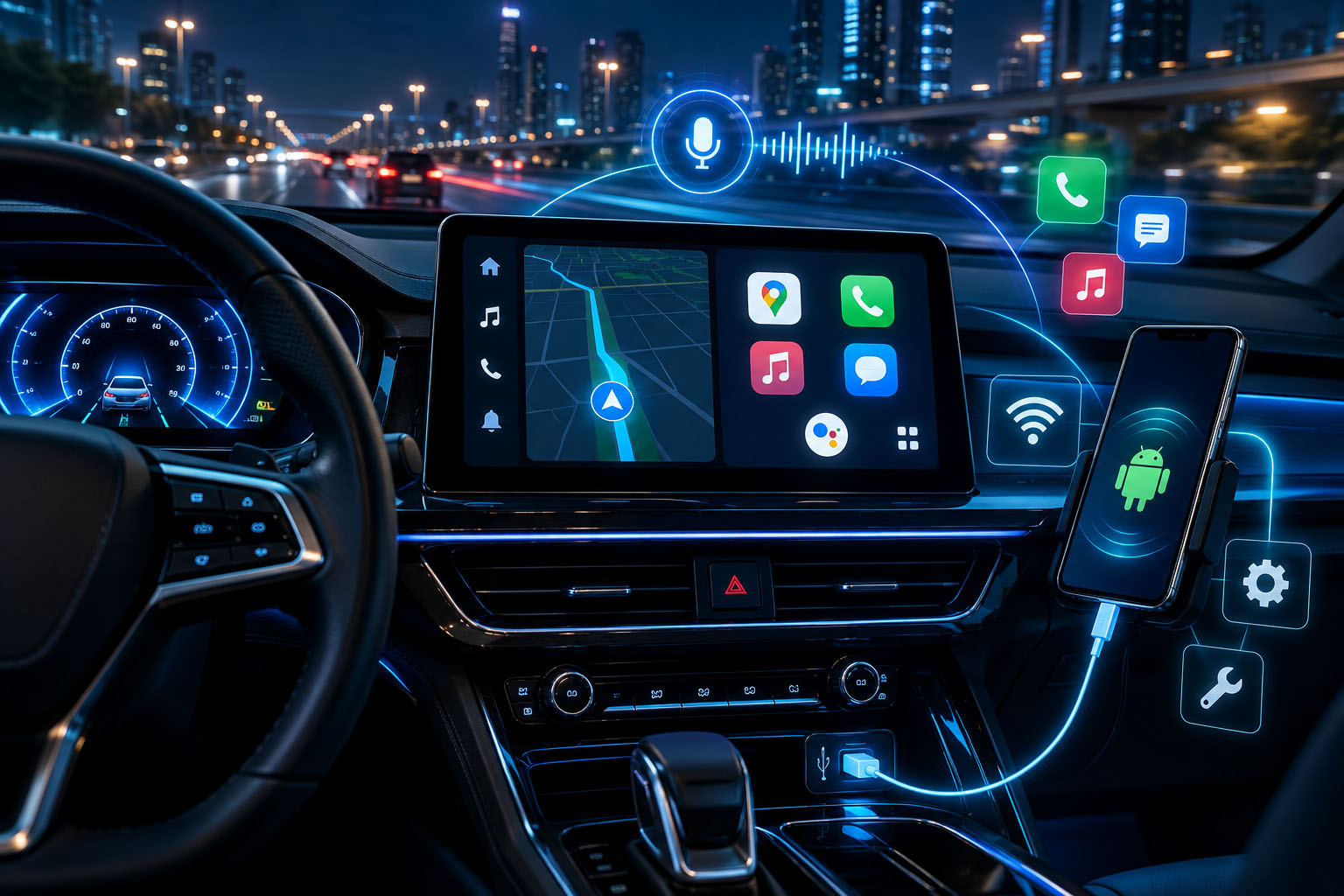
Apple CarPlay: come configurarlo e usarlo in auto via cavo o wireless

Per usare Apple CarPlay servono un iPhone con Siri attiva e un’auto, oppure un’autoradio aftermarket, che supporti esplicitamente la funzione. Dopo la prima configurazione, CarPlay porta sul display dell’auto una versione semplificata di navigazione, chiamate, messaggi, musica e podcast.
La presenza di una porta USB, del Bluetooth, di un touchscreen o del navigatore integrato non basta da sola: l’auto deve essere dichiarata compatibile con CarPlay. Va inoltre verificato se supporta soltanto il collegamento via cavo oppure anche quello wireless.
Prima di iniziare: requisiti e compatibilità da verificare
Cosa serve per usare CarPlay
CarPlay è disponibile in Italia e richiede un iPhone, Siri attiva e un veicolo o un’autoradio compatibile. iPad e iPod touch non supportano CarPlay. Prima di collegare il telefono, aggiorna iOS se è disponibile un aggiornamento e accendi l’auto.
Su alcuni sistemi multimediali CarPlay deve essere attivato dal menu dell’infotainment prima del primo utilizzo. Se non trovi l’opzione, consulta il manuale del veicolo o dell’autoradio: il nome della voce e la procedura possono cambiare da un modello all’altro.
CarPlay via cavo e wireless: la differenza pratica
Le auto compatibili possono offrire due modalità di collegamento:
- CarPlay via USB: l’iPhone è collegato con un cavo alla porta dati dell’auto. Il telefono si ricarica durante l’uso, se la porta lo consente.
- CarPlay wireless: l’iPhone si collega senza cavo dopo il primo abbinamento. Questa funzione deve essere prevista espressamente dall’auto o dall’autoradio.
CarPlay wireless non funziona tramite il solo Bluetooth. Il Bluetooth partecipa all’associazione iniziale, mentre per la connessione serve anche il Wi-Fi. Un’auto che supporta CarPlay via USB non supporta necessariamente anche la modalità senza fili.
Come controllare se auto o autoradio sono compatibili
Verifica la compatibilità nel manuale dell’auto, sul sito del costruttore oppure nella documentazione dell’autoradio aftermarket. La guida Apple su CarPlay conferma i requisiti generali, ma il produttore del veicolo resta il riferimento per capire quali porte usare e se è disponibile la connessione wireless.
Non dedurre la compatibilità da elementi generici come USB, vivavoce Bluetooth, display touch o navigatore di serie: queste dotazioni possono funzionare indipendentemente da CarPlay.
Come configurare Apple CarPlay con il cavo USB
Collega l’iPhone alla porta USB adatta
Il collegamento via cavo è di solito il metodo più immediato per iniziare. Segui questi passaggi:
- Accendi l’auto e il sistema multimediale.
- Individua la porta USB compatibile con CarPlay. Se presente, cerca il logo CarPlay o l’icona di uno smartphone.
- Collega l’iPhone usando un cavo che supporti il trasferimento dati.
- Accetta le richieste che compaiono sull’iPhone o sul display dell’auto.
- Attendi l’apertura di CarPlay sullo schermo dell’infotainment.
Al primo utilizzo l’iPhone può chiedere autorizzazioni relative a contatti, messaggi o notifiche. Leggi le richieste prima di confermarle, soprattutto se l’auto è condivisa con altre persone.
Se CarPlay non si apre automaticamente
Alcuni sistemi non mostrano CarPlay subito dopo il collegamento. Cerca nel menu principale dell’infotainment l’icona o la voce “CarPlay”, “Apple CarPlay” o “Telefono” e selezionala manualmente.
Se l’iPhone si ricarica ma CarPlay non parte, il cavo potrebbe fornire solo alimentazione oppure la porta usata potrebbe non essere quella predisposta per i dati. Prova un’altra porta USB e un cavo Apple o di buona qualità. Se il problema resta, riavvia sia l’iPhone sia il sistema dell’auto.
iPhone con USB-C e auto con USB-A
Con un iPhone dotato di USB-C e un’auto con presa USB-A, cavi e adattatori possono funzionare correttamente, ma alcune combinazioni possono provocare interruzioni della connessione. Quando è possibile, scegli un collegamento diretto con un cavo compatibile con le due porte, evitando catene di adattatori non necessarie.
Come collegare CarPlay wireless
Attiva Bluetooth e Wi-Fi sull’iPhone
Prima di associare l’auto, attiva Bluetooth e Wi-Fi sull’iPhone. Metti poi il sistema dell’auto in modalità di associazione wireless o Bluetooth seguendo il manuale del produttore. Su alcuni veicoli è necessario tenere premuto il pulsante dei comandi vocali sul volante per avviare la procedura.
La sequenza cambia in base al modello: talvolta è l’auto a cercare l’iPhone, altre volte è l’iPhone a mostrare il sistema multimediale tra i dispositivi disponibili.
Associa l’auto da Impostazioni > Generali > CarPlay
Con l’auto pronta per l’abbinamento, apri sull’iPhone Impostazioni > Generali > CarPlay. Seleziona il nome dell’auto quando compare e conferma i messaggi visualizzati sul telefono e sul display dell’infotainment.
Se l’auto non appare, controlla che sia effettivamente in modalità pairing, che Bluetooth e Wi-Fi siano ancora attivi e che Siri sia abilitata. Per istruzioni specifiche sulla modalità wireless, il manuale dell’auto è più affidabile di una procedura generica.
Attiva la connessione automatica per i viaggi successivi
Dopo l’associazione, l’iPhone può collegarsi automaticamente alla rete CarPlay dell’auto quando sali a bordo. Mantieni attivo l’accesso automatico alla rete CarPlay se l’iPhone lo richiede.
Se il veicolo offre sia USB sia wireless, la prima connessione via cavo può mostrare una richiesta per usare CarPlay senza fili nei viaggi successivi. Accettandola, non sarà necessario ripetere ogni volta la configurazione.
Come usare CarPlay ogni giorno: Siri, navigazione, chiamate e musica
Usare Siri e i comandi dell’auto
CarPlay può essere controllato dal touchscreen, dai tasti sul volante, da una manopola o da un touchpad, in base all’auto. Per ridurre le distrazioni, usa Siri ogni volta che è possibile.
Puoi richiamarla tenendo premuto il pulsante dei comandi vocali sul volante oppure il tasto Home o Dashboard visualizzato in CarPlay. Il comando “Ehi Siri” è disponibile quando è supportato dall’iPhone e dal veicolo e Siri è attiva.
Esempi di richieste utili
Senza dover toccare l’iPhone puoi chiedere a Siri di avviare un percorso verso una destinazione, chiamare un contatto, leggere un messaggio ricevuto, inviare una risposta, riprodurre una playlist o avviare un podcast. La formulazione non deve essere rigida: esprimi la richiesta come faresti normalmente.
CarPlay è pensato per funzioni utili alla guida, non per riprodurre tutte le possibilità dell’iPhone sul display dell’auto. Le opzioni disponibili dipendono anche dalle app installate e compatibili.
Navigazione, messaggi e intrattenimento senza distrazioni
Tra le app più comuni ci sono Apple Mappe, Google Maps e Waze per la navigazione; Telefono e Messaggi per le comunicazioni; Apple Music, Podcast e Spotify per l’ascolto. Spotify supporta CarPlay e Google Maps permette di cercare destinazioni e aggiungere tappe; l’interfaccia di Waze in auto è invece più essenziale rispetto a quella dell’app sul telefono.
Imposta destinazione, playlist e preferenze prima di partire. Durante la guida, non maneggiare manualmente l’iPhone: usa Siri e i comandi dell’auto e rispetta le norme applicabili.
App compatibili e personalizzazione della schermata
Quali app funzionano con CarPlay
Non tutte le app installate sull’iPhone compaiono in CarPlay. Sul display sono disponibili solo le applicazioni progettate e abilitate dallo sviluppatore per questa interfaccia. Oltre a navigazione, musica, podcast e comunicazione, possono essere presenti app per parcheggi, ricarica o carburante, quando previste dal relativo servizio.
Disponibilità e funzioni possono variare in base al Paese, alla versione dell’app, agli aggiornamenti dell’iPhone e alle autorizzazioni dello sviluppatore. Se un’app di terze parti ha un problema specifico, il supporto dello sviluppatore dell’app è il riferimento più adatto.
Aggiungere, rimuovere e ordinare le icone
Per gestire la schermata di CarPlay, vai su Impostazioni > Generali > CarPlay > [nome dell’auto] > Personalizza. Da qui puoi aggiungere, rimuovere e riordinare le app supportate.
Se un’app che usavi non compare più, controlla prima che sia ancora compatibile e aggiornata, poi verifica che non sia stata rimossa dall’elenco. Riaggiungerla da questa schermata è spesso sufficiente.
Sfondo, notifiche lette da Siri e accessibilità
Lo sfondo si modifica dalle impostazioni presenti nell’interfaccia CarPlay, alla voce Sfondo. Per scegliere se Siri deve leggere le notifiche ad alta voce, usa sull’iPhone il percorso Impostazioni > Notifiche > Leggi notifiche ad alta voce > CarPlay.
Valuta questa opzione anche dal punto di vista della privacy, soprattutto con passeggeri a bordo. CarPlay include inoltre opzioni di accessibilità, fra cui testo più grande, grassetto, filtri colore e controllo vocale.
CarPlay non funziona: problemi comuni e soluzioni rapide
Tabella: problema, controlli da fare e soluzione
| Problema | Controlli da fare | Soluzione consigliata |
|---|---|---|
| CarPlay non parte con il cavo | Compatibilità, Siri attiva, porta USB corretta, cavo dati, icona CarPlay sul display. | Prova un’altra porta e un altro cavo, avvia CarPlay dal menu dell’auto e riavvia iPhone e infotainment. |
| Il wireless non si connette o cade | Bluetooth e Wi-Fi attivi, auto in modalità pairing, accesso automatico alla rete CarPlay. | Dissocia l’auto dall’iPhone e ripeti l’abbinamento. |
| L’auto non trova l’iPhone | Bluetooth, Wi-Fi, Siri e restrizioni di Tempo di utilizzo. | Riavvia i dispositivi e verifica che CarPlay sia abilitato in App consentite. |
| Un’app non compare | Compatibilità con CarPlay, aggiornamenti e lista Personalizza. | Riaggiungi l’app nella schermata CarPlay o consulta il supporto dello sviluppatore. |
| Audio o indicazioni vocali basse | Volume del sistema mentre l’avviso è in riproduzione e impostazioni dell’app. | Regola il volume dell’auto durante l’indicazione vocale e controlla le opzioni dell’app coinvolta. |
Per Google Maps, ad esempio, il volume delle indicazioni va regolato con i comandi dell’auto mentre la voce è in riproduzione. Per Waze alcune impostazioni audio possono richiedere una modifica sull’iPhone scollegato dall’infotainment. Se il problema riguarda Spotify, verifica aggiornamenti, connessione e riavvia app e auto prima di provare un altro cavo.
Quando eliminare l’auto e configurarla di nuovo
In caso di errori persistenti di associazione o disconnessioni wireless, vai su Impostazioni > Generali > CarPlay > [nome dell’auto] > Dissocia questa auto. Poi riporta l’auto in modalità di pairing e ripeti la configurazione dall’inizio.
Se l’auto non trova l’iPhone, controlla anche Impostazioni > Tempo di utilizzo > Restrizioni contenuti e privacy > App consentite: CarPlay deve essere abilitato.
Se il problema continua
Verifica la presenza di aggiornamenti per iOS e, se previsti dal costruttore, per il firmware del sistema infotainment. La pagina Apple dedicata ai problemi di CarPlay raccoglie ulteriori controlli utili. Se l’errore coinvolge solo un’app, rivolgiti al suo sviluppatore; se riguarda il collegamento, contatta l’assistenza dell’auto o dell’autoradio.
Una volta completata la prima configurazione, CarPlay dovrebbe collegarsi secondo la modalità supportata dal veicolo. Se non accade, riparti dai controlli più concreti: compatibilità dichiarata, porta e cavo per il collegamento USB, oppure Bluetooth e Wi-Fi per il wireless. Per scegliere tra le piattaforme disponibili in auto, può essere utile anche l’approfondimento dedicato alle differenze tra Android Auto e Apple CarPlay.
Condividi questo articolo
Autore: Enrico