Come fare uno screenshot su PC Windows, Mac e Linux

Catturare una schermata (fare uno screenshot) è una delle funzioni più utili e pratiche in ambito digitale. Che tu debba condividere rapidamente un errore, documentare un progetto o creare un tutorial dettagliato, conoscere come fare screenshot è una competenza indispensabile.
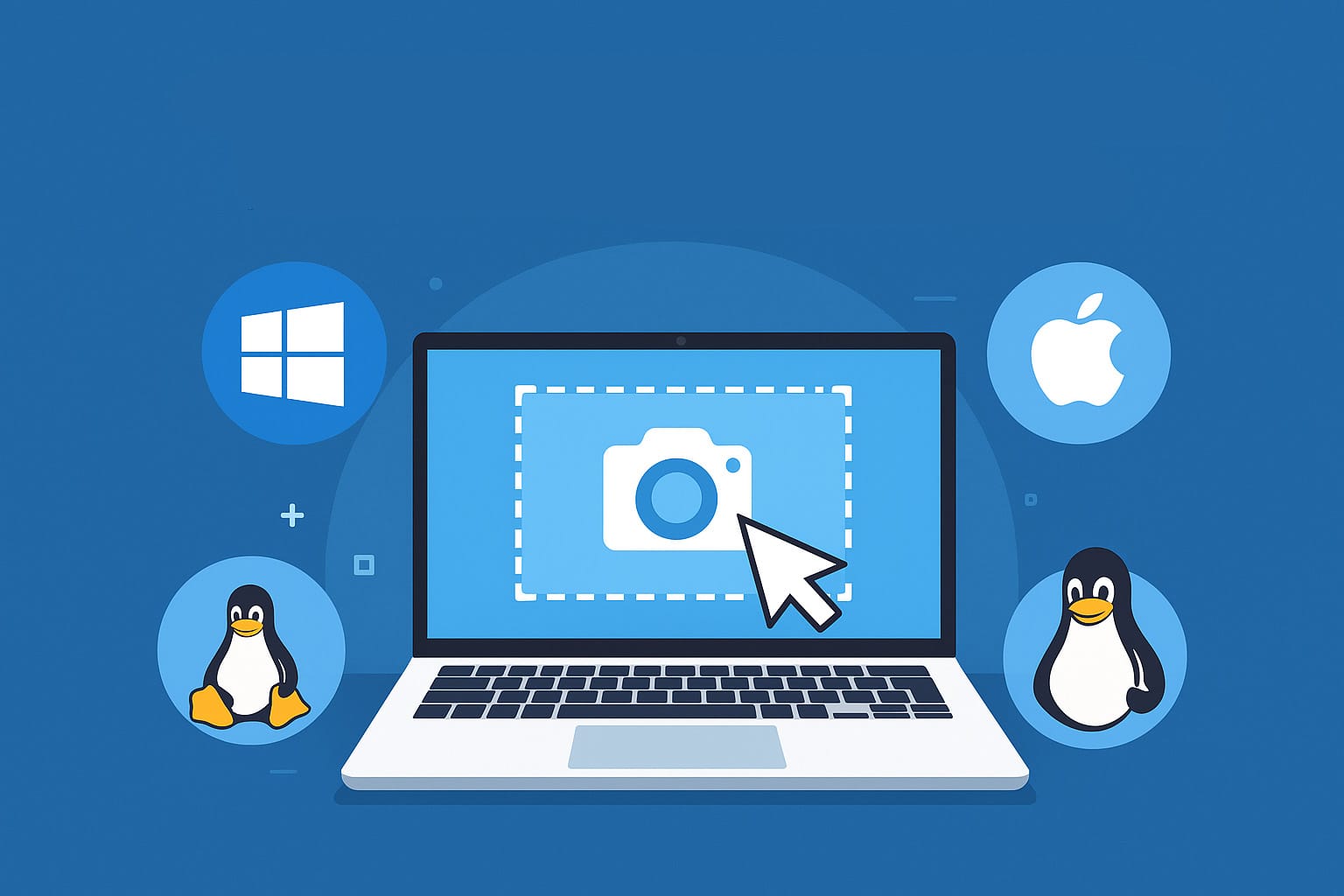
Questa guida completa ti illustrerà come realizzare facilmente uno screenshot su:
-
PC Windows (tutte le versioni recenti)
-
Mac (macOS)
-
Linux (Ubuntu e altre distribuzioni)
Come fare uno screenshot su Windows
Come fare uno screenshot su Windows (Container Avada)
Windows offre diversi strumenti integrati per catturare screenshot, ognuno con caratteristiche specifiche.
Metodo 1: Tasto Stamp (Print Screen)
Il metodo più semplice su Windows:
- Premi il tasto Stamp (o PrtScn) sulla tastiera.
- Lo screenshot viene copiato negli appunti.
- Apri un software come Paint o Word e premi Ctrl + V per incollare l’immagine.
- Salva il file.
Metodo 2: Strumento di cattura (Snipping Tool)
Lo strumento avanzato integrato in Windows:
- Premi Windows + Shift + S.
- Lo schermo si oscurerà permettendoti di selezionare un’area specifica.
- La selezione viene copiata automaticamente negli appunti.
- Una notifica appare in basso a destra; cliccandola puoi salvare e modificare lo screenshot direttamente.
Metodo 3: Screenshot automatico (Windows 10/11)
Premi Windows + Stamp.
Lo screenshot viene automaticamente salvato nella cartella Immagini → Screenshot.
Dove trovo gli screenshot su Windows?
Tutti gli screenshot automatici finiscono nella cartella: C:\Utenti\NomeUtente\Immagini\Screenshot
Come fare uno screenshot su Mac
I dispositivi Mac offrono una gestione semplice ed efficace degli screenshot integrata nel sistema operativo.
Metodo 1: Schermata completa
Premi contemporaneamente Cmd + Shift + 3.
Lo screenshot appare sul desktop.
Metodo 2: Area selezionata
Premi contemporaneamente Cmd + Shift + 4.
Seleziona l’area dello schermo desiderata.
Al rilascio del mouse, l’immagine viene salvata sul desktop.
Metodo 3: Screenshot di una finestra
Premi Cmd + Shift + 4, poi premi Spazio.
Clicca sulla finestra desiderata per catturarla.
Metodo 4: Strumento avanzato screenshot
Premi Cmd + Shift + 5.
Apparirà un menu che permette screenshot, cattura video e impostazioni avanzate.
Dove vengono salvati gli screenshot su Mac?
Per impostazione predefinita, gli screenshot vanno sul desktop. Puoi modificare questo comportamento premendo Cmd + Shift + 5 e impostando una nuova posizione.
Come fare uno screenshot su Linux
Linux presenta vari strumenti e metodi che cambiano leggermente a seconda della distribuzione in uso (es: Ubuntu, Fedora, Mint).
Metodo 1: Tasto rapido (Ubuntu/Linux generico)
Premi semplicemente Stamp.
Lo screenshot dell’intero schermo viene salvato nella cartella Immagini.
Metodo 2: Screenshot parziale
Premi Shift + Stamp.
Usa il cursore per selezionare l’area desiderata.
Lo screenshot viene salvato nella cartella Immagini.
Metodo 3: Screenshot di una finestra
Premi Alt + Stamp.
La finestra attiva viene salvata immediatamente nella cartella predefinita.
Metodo 4: Strumenti avanzati (Shutter)
Per installare Shutter, usa il terminale con il comando:
sudo apt install shutter
Shutter consente annotazioni, selezione aree precise e editing avanzato degli screenshot.
Dove vengono salvati gli screenshot su Linux?
Di solito li trovi nella cartella: ~/Immagini
📌 Software avanzati per screenshot
Ecco alcuni software consigliati se desideri maggiore controllo e strumenti di modifica avanzati:
-
Windows: Greenshot, ShareX, Lightshot
-
Mac: Skitch, Snagit
-
Linux: Shutter, Flameshot, Kazam
Questi software permettono di aggiungere annotazioni, modificare screenshot in tempo reale e condividere rapidamente le immagini.
Domande frequenti
Conclusione
Ora che sai come catturare screenshot su Windows, Mac e Linux, hai a disposizione strumenti efficaci per migliorare la tua produttività quotidiana.
📌 Consiglio finale: Salva questa guida nei preferiti per consultarla rapidamente ogni volta che ne avrai bisogno, e condividila con amici e colleghi!
Condividi questo articolo
Autore: Enrico