iOS 26: novità, iPhone compatibili e come aggiornare in sicurezza

iOS 26 è l’aggiornamento gratuito di Apple per gli iPhone compatibili, reso disponibile pubblicamente il 15 settembre 2025. Per installarlo non è necessario cercare la prima versione 26.0: apri Impostazioni > Generali > Aggiornamento software e scegli l’ultima release compatibile proposta dall’iPhone, che può includere correzioni di bug e aggiornamenti di sicurezza.
Prima di aggiornare, controlla il modello dell’iPhone ed esegui un backup. La compatibilità con iOS 26, inoltre, non coincide con quella delle funzioni di Apple Intelligence.
iPhone compatibili con iOS 26: tabella completa
iOS 26 supporta gli iPhone dalla famiglia iPhone 11 in poi, oltre a iPhone SE di seconda generazione e successivi.
| Famiglia | Compatibilità con iOS 26 |
|---|---|
| iPhone 17 | Sì, tutti i modelli incluso iPhone 17e |
| iPhone Air | Sì |
| iPhone 16 | Sì, tutti i modelli incluso iPhone 16e |
| iPhone 15, 14, 13, 12 e 11 | Sì, tutti i modelli di ogni famiglia |
| iPhone SE | Sì, dalla seconda generazione |
| iPhone XR, XS, XS Max e precedenti | No |
Restano esclusi iPhone XR, iPhone XS, iPhone XS Max, iPhone X e tutti i modelli precedenti, compreso iPhone SE di prima generazione. Apple aggiorna l’elenco dei dispositivi e delle versioni disponibili nella sua pagina di compatibilità e aggiornamento di iOS.
Apple Intelligence: quali iPhone la supportano
Apple Intelligence richiede hardware più recente rispetto a iOS 26. È disponibile su:
- iPhone 15 Pro e iPhone 15 Pro Max;
- iPhone 16 e modelli successivi compatibili.
iPhone 15 e iPhone 15 Plus, per esempio, possono installare iOS 26 ma non usare Apple Intelligence.
Fra le funzioni collegate ad Apple Intelligence rientrano Genmoji, Image Playground, alcune azioni intelligenti in Comandi Rapidi, le funzioni di intelligenza visiva e la traduzione in tempo reale nei contesti supportati. Per usarle servono un dispositivo compatibile, una versione software aggiornata e una configurazione di lingua e Siri supportata. Apple indica inoltre che alcune funzioni possono avere limitazioni legate alla lingua, al Paese o all’area geografica.
Prima di acquistare un iPhone per una funzione AI specifica, consulta i requisiti e le condizioni di disponibilità di Apple Intelligence: la pagina ufficiale chiarisce modelli, lingue e condizioni applicabili.
Le novità principali di iOS 26
Le novità più visibili di iOS 26 riguardano l’interfaccia, la gestione delle comunicazioni e alcuni strumenti basati sull’intelligenza artificiale. La disponibilità di singole funzioni può variare in base al modello, alla lingua e al Paese.
Liquid Glass e personalizzazione
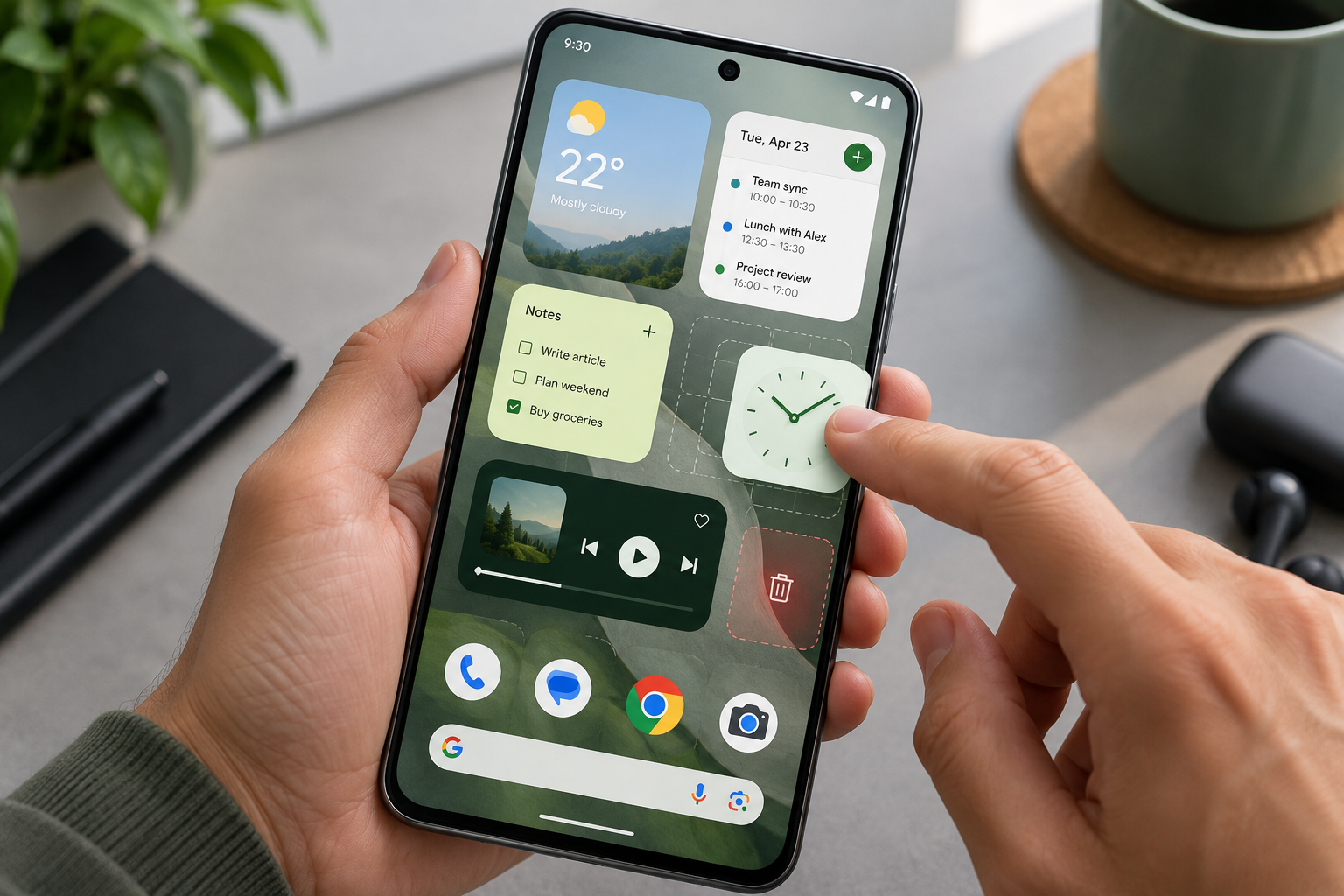
iOS 26 introduce Liquid Glass, il nuovo linguaggio grafico di Apple con elementi trasparenti, rifrazioni e controlli che si adattano al contenuto visualizzato. Il cambiamento interessa barre, menu, icone, widget e schermate delle app.
Nella schermata di blocco, l’orario può adattarsi allo sfondo e allo spazio occupato dalle notifiche. Le foto possono essere usate come sfondi con effetto tridimensionale tramite le scene spaziali; icone e widget offrono inoltre varianti chiare, scure, colorate e trasparenti.
Chiamate, Messaggi e traduzione
Per le chiamate da numeri sconosciuti, iOS 26 introduce strumenti di filtro che aiutano a capire chi sta chiamando prima di rispondere. L’Assistente di attesa può invece restare in linea durante una coda telefonica e avvisare quando è disponibile un operatore.
Nell’app Messaggi arrivano filtri per i mittenti sconosciuti, sondaggi e sfondi delle conversazioni. La traduzione in tempo reale è disponibile nei Messaggi e, sui dispositivi e nelle configurazioni supportate, anche in Telefono e FaceTime. Prima di fare affidamento su queste funzioni durante un viaggio o una chiamata importante, è opportuno verificarne la disponibilità sul proprio iPhone.
Fotocamera, Foto e AirPods
L’app Fotocamera mette in primo piano le modalità Foto e Video, mentre le altre modalità sono raggiungibili con uno scorrimento. Su iPhone 15 e successivi può suggerire di pulire l’obiettivo. L’app Foto separa in modo più netto Libreria e Raccolte, mantenendo la ricerca facilmente accessibile.
Con AirPods compatibili, iOS 26 aggiunge funzioni per usare lo stelo degli auricolari per scattare una foto o avviare un video e migliora alcune opzioni di registrazione audio. I requisiti dipendono sia dall’iPhone sia dal modello di AirPods.
Tra le altre novità figurano aggiornamenti per Mappe, Wallet, Apple Music, CarPlay e l’app Apple Games. Per il dettaglio completo delle funzioni incluse nella versione installata, consulta le note di rilascio di iOS 26 e gli annunci Apple relativi al rilascio delle nuove versioni dei sistemi operativi.
Come aggiornare a iOS 26 dall’iPhone
Il metodo più semplice è l’aggiornamento OTA, cioè direttamente dall’iPhone. Prima di iniziare, prepara il dispositivo per evitare interruzioni durante il download o l’installazione.
Prima di iniziare: backup, alimentazione e spazio
- Controlla che il tuo iPhone sia fra i modelli compatibili.
- Verifica la versione attualmente installata in Impostazioni > Generali > Info.
- Esegui un backup su iCloud oppure su Mac o PC.
- Collega l’iPhone all’alimentazione.
- Controlla lo spazio disponibile in Impostazioni > Generali > Spazio iPhone.
Il backup non è necessario per avviare l’aggiornamento, ma è consigliato: permette di recuperare dati e impostazioni se l’installazione non va a buon fine e occorre ripristinare il dispositivo. Lo spazio richiesto varia in base al pacchetto scaricato e alle condizioni dell’iPhone; se non basta, elimina temporaneamente contenuti o app non indispensabili prima di riprovare.
Procedura passo per passo
- Apri Impostazioni.
- Tocca Generali.
- Apri Aggiornamento software.
- Attendi la ricerca della versione disponibile.
- Tocca Scarica e installa.
- Segui le istruzioni a schermo e attendi il riavvio dell’iPhone.
Se il file è già stato scaricato, al posto del download possono comparire Aggiorna ora oppure Aggiorna stanotte. Quando sono disponibili più aggiornamenti, preferisci in genere la versione più recente proposta per il tuo modello, salvo esigenze specifiche di compatibilità con app aziendali o strumenti di lavoro.
Aggiornamenti automatici e aggiornamento da computer
Per configurare gli aggiornamenti automatici, vai in Impostazioni > Generali > Aggiornamento software > Aggiornamenti automatici. Il download automatico e l’installazione automatica sono opzioni separate. Se l’installazione automatica è attiva, l’iPhone può installare un aggiornamento durante la notte quando è collegato all’alimentazione; Apple mostra una notifica prima dell’installazione.
Se l’aggiornamento non compare o non viene completato dall’iPhone, puoi aggiornare da computer: usa Finder sui Mac più recenti, l’app Dispositivi Apple su Windows oppure iTunes sui sistemi meno recenti. Questa procedura è utile anche quando la rete dell’iPhone crea problemi.
Se iOS 26 non si scarica o non si installa
Un download bloccato o un’installazione non completata non indicano necessariamente un guasto. Prima di ricorrere al ripristino, controlla le cause più comuni.
Controlli rapidi per compatibilità, spazio e connessione
- L’aggiornamento non appare: verifica il modello dell’iPhone, la versione già installata e la schermata Aggiornamento software.
- Spazio insufficiente: controlla Spazio iPhone e libera memoria. L’opzione Rimuovi app che non usi può rimuovere l’app mantenendone documenti e dati.
- Download lento o interrotto: prova una rete Wi-Fi affidabile, evita download paralleli e collega l’iPhone all’alimentazione.
- Errore di connessione ai server Apple: prova un’altra rete o l’aggiornamento da computer; VPN e proxy possono interferire con il download.
File dell’aggiornamento corrotto o iPhone bloccato
Se il pacchetto è stato scaricato ma non si installa, prova a eliminarlo da Impostazioni > Generali > Spazio iPhone, quindi scaricalo di nuovo. Se l’iPhone resta sul logo Apple o il computer non lo riconosce, considera la modalità di recupero solo dopo aver tentato le verifiche di base.
In modalità di recupero, prova prima l’opzione Aggiorna. L’opzione Ripristina reinstalla iOS e cancella i dati dal dispositivo. Apple descrive i passaggi nella guida ai problemi di aggiornamento di iPhone e nella documentazione sulla modalità di recupero.
Domande rapide su iOS 26
iPhone 11 riceve iOS 26?
Sì. Tutti i modelli della famiglia iPhone 11 sono compatibili con iOS 26.
Serve il backup per aggiornare?
Non è obbligatorio per iniziare l’installazione, ma è fortemente consigliato. Un backup recente consente di recuperare i dati in caso di imprevisti o di eventuale ripristino.
Posso aggiornare iOS 26 senza Wi-Fi?
Il Wi-Fi è consigliato per stabilità e per evitare il consumo del traffico dati. In base alle impostazioni dell’iPhone, al piano dati e all’operatore, il download può essere consentito anche tramite rete cellulare. Se questa opzione non è disponibile o il download fallisce, puoi aggiornare tramite Mac o PC.
Perché non vedo iOS 26 in Aggiornamento software?
Controlla che l’iPhone sia supportato, che abbia spazio sufficiente e una connessione stabile. Verifica anche il numero di versione in Impostazioni > Generali > Info: potresti avere già installato iOS 26 o una release successiva della stessa serie.
Prima di aggiornare: verifica il modello, crea un backup e installa l’ultima versione compatibile mostrata in Aggiornamento software. Se l’installazione dall’iPhone non riesce, prova prima un’altra connessione e poi l’aggiornamento da computer.
Condividi questo articolo
Autore: Enrico