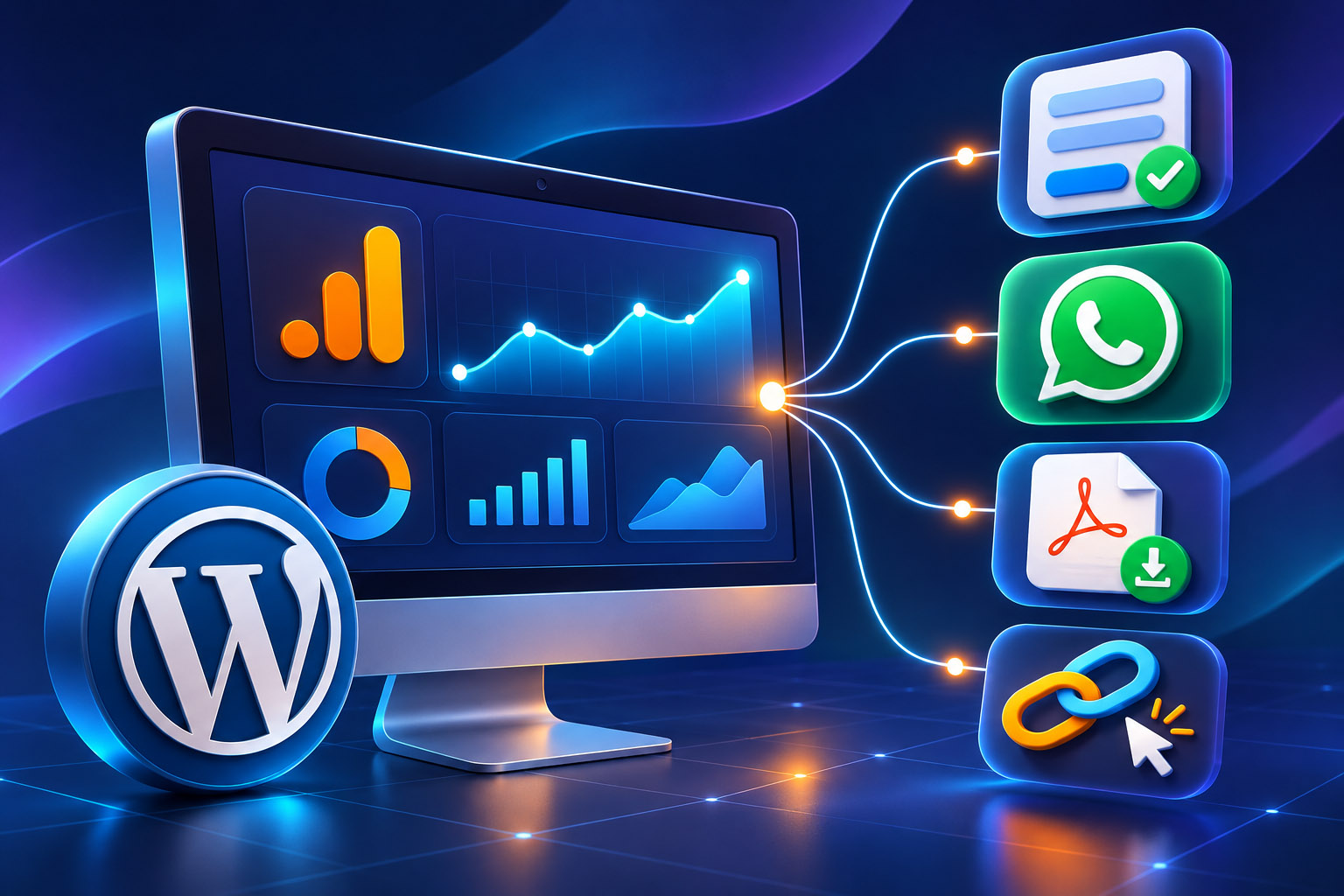
GA4 e WordPress: tracciare moduli, WhatsApp, download e link affiliati

Un clic su un pulsante, l'invio tecnico di un modulo e un contatto acquisito non sono la stessa cosa. Google Analytics 4 può rilevare automaticamente molte interazioni, ma per ottenere dati utili bisogna distinguere gli eventi già disponibili da quelli che richiedono Google Tag Manager e dai casi in cui serve un segnale affidabile del plugin o del CRM.
Questa guida mostra come tracciare su WordPress lead, clic WhatsApp, download e link affiliati in GA4, evitando due errori ricorrenti: inviare due volte la stessa azione e trattare ogni micro-interazione come una conversione.
Eventi GA4, eventi chiave e conversioni Google Ads
Un evento GA4 è qualsiasi interazione raccolta nella proprietà Analytics: per esempio page_view, click, file_download o form_submit.
Un evento chiave è un evento considerato rilevante rispetto a un obiettivo del sito. È la terminologia che ha sostituito le precedenti conversioni di GA4. Per esempio, una richiesta di preventivo acquisita può essere un evento chiave; il semplice clic su "Invia" in genere non lo è. Google descrive la gestione degli eventi chiave in GA4.
Una conversione Google Ads è invece un'azione usata in Google Ads per misurare e, quando idonea, ottimizzare le campagne. Dopo aver collegato GA4 e Google Ads, un evento chiave GA4 può essere importato in Google Ads. In alternativa, una conversione può essere configurata direttamente con il tag Google Ads: i due percorsi non sono identici e vanno scelti in base alla misurazione desiderata.
La marcatura di un evento come chiave non riscrive i dati storici: l'evento già raccolto resta disponibile nei relativi report, mentre la classificazione come evento chiave si applica secondo le regole e le tempistiche della piattaforma. Per il controllo immediato usa Realtime e DebugView; i report standard possono aggiornarsi con ritardo.
Quali azioni rendere eventi chiave
generate_leaddopo un invio riuscito di un modulo commerciale: normalmente sì.- Clic WhatsApp, telefono o email: solo se il tentativo di contatto è un KPI utile per il sito.
file_download: solo per risorse qualificate, come cataloghi B2B, listini o white paper.affiliate_click: se il clic affiliato rappresenta il risultato commerciale principale del progetto.
Non rendere automaticamente eventi chiave form_submit, il clic sul bottone Invia o ogni download PDF. Possono essere segnali diagnostici utili, ma non dimostrano sempre un risultato ottenuto.
Prima del tracciamento: controlla duplicati e misurazione avanzata
Verifica anzitutto da dove viene caricato GA4. Su WordPress lo stesso Measurement ID può essere inserito da Google Tag Manager, Site Kit, un plugin analytics o SEO, una CMP, il tema o un plugin specifico.
L'obiettivo non è avere necessariamente una sola configurazione tecnica, ma fare in modo che ogni page_view ed evento venga inviato una sola volta allo stesso stream, salvo architetture deliberate e testate. In un'installazione WordPress ordinaria, GTM consente di gestire tag e trigger in un unico punto; se GA4 è già inviato da GTM, Site Kit o altri plugin non dovrebbero inviare nuovamente gli stessi hit.
Controlla in Tag Assistant che, dopo una singola azione, il tag GA4 sia eseguito una sola volta. Se necessario, verifica nelle richieste di rete del browser che non partano più richieste di raccolta per la medesima pageview o interazione.
Controlla cosa raccoglie già GA4
Nello stream web, con la misurazione avanzata attiva, GA4 può raccogliere automaticamente:
clickper i clic verso domini esterni;file_downloadper molte estensioni file riconosciute, inclusi PDF, DOCX, XLSX, CSV e ZIP;form_starteform_submitper moduli che GA4 riesce a rilevare.
La rilevazione automatica dei moduli dipende dalla struttura della pagina e non è universale. In particolare, form_submit non è un segnale affidabile di lead per form AJAX, multi-step, con validazioni o integrazioni personalizzate: usalo al massimo come diagnostica, dopo aver testato il singolo modulo.
Anche gli altri eventi automatici hanno limiti: file_download registra il clic sul collegamento, non il completamento del download; click include tutti i domini esterni. La documentazione Google sulla misurazione avanzata aiuta a verificare eventi e parametri disponibili.
Quale metodo scegliere
| Azione | Punto di partenza | Quando serve GTM o data layer | Evento suggerito |
|---|---|---|---|
| PDF con URL standard | Misurazione avanzata | Se l'evento non viene rilevato | file_download |
| PDF con viewer, redirect o bottone custom | Test dell'evento automatico | Se URL o clic non sono rilevati correttamente | file_download |
| Clic WhatsApp | click outbound |
Per report e parametri dedicati | contact_click |
| Telefono o email | — | Trigger GTM su URL tel: o mailto: |
contact_click |
| Link affiliato esterno diretto | click outbound |
Per distinguere merchant e posizionamento | affiliate_click |
Redirect affiliato interno /go/ o /out/ |
— | Trigger GTM su URL, classe o attributo | affiliate_click |
| Form con pagina grazie | Pageview della conferma | Se la pagina non è univoca o è accessibile liberamente | generate_lead |
| Form AJAX | Hook o evento del plugin | Data layer e trigger GTM sul successo effettivo | generate_lead |
Usa l'evento automatico quando è sufficiente e verificato. Ricorri a GTM quando devi distinguere CTA, domini o contesti; per un modulo AJAX, invece, intercetta il segnale di conferma del plugin o dell'integrazione che riceve il lead.
Lead da moduli: traccia il successo, non il tentativo
Per richieste commerciali, demo, consulenze e preventivi, l'evento consigliato è generate_lead. Dovrebbe attivarsi soltanto quando il sito mostra una conferma attendibile dell'acquisizione della richiesta.
Pagina di ringraziamento univoca
Se il modulo reindirizza a una pagina come /grazie-preventivo/, puoi configurare in GTM un tag evento GA4 con nome generate_lead. Associalo a un trigger Page View che si attiva quando Page Path è uguale a /grazie-preventivo/.
Apri la modalità Preview di GTM, invia il modulo una sola volta e controlla che il tag parta sulla pagina di conferma. La pagina non dovrebbe essere riutilizzata per altri flussi né facilmente raggiungibile senza inviare il modulo. Refresh e URL condivisibili possono comunque generare visualizzazioni aggiuntive; se il rischio è rilevante, valuta un segnale applicativo o server-side più vicino all'acquisizione effettiva.
Form AJAX: data layer e GTM
Il plugin o il codice del sito deve inviare un evento solo dopo la conferma di successo. Questo è un esempio di struttura dati:
window.dataLayer = window.dataLayer || [];
window.dataLayer.push();
In GTM crea un trigger di tipo Evento personalizzato con nome lead_form_success. Crea poi un tag evento GA4 con nome generate_lead e passa, solo se utili, form_id, form_name e lead_type. Il funzionamento di data layer e dataLayer.push() è documentato da Google.
Nel data layer non inserire nome, email, telefono, messaggio, valori dei campi o identificativi CRM riconducibili a una persona.
Contact Form 7 e Gravity Forms
Con Contact Form 7, nei moduli AJAX wpcf7mailsent è il segnale lato browser relativo allo stato "mail sent" gestito dal plugin. Non dimostra però la consegna effettiva dell'email né l'avvenuta creazione del lead nel CRM. Per misurare quest'ultimo caso serve, quando disponibile, un segnale dell'integrazione CRM o server-side.
Lo snippet seguente limita il tracciamento al modulo commerciale con ID 123; sostituisci l'ID con quello del tuo modulo e aggiungi eventuali altri ID alla lista:
document.addEventListener('wpcf7mailsent', function(event) , false);Non trasferire event.detail.inputs, perché può contenere dati personali. Gli eventi DOM di Contact Form 7 sono documentati dal plugin.
Per Gravity Forms, l'hook gform_confirmation_loaded viene attivato quando una confirmation AJAX è stata caricata. Anche qui è opportuno limitare il codice ai soli moduli di lead:
jQuery(document).on('gform_confirmation_loaded', function(event, formId) );L'hook riguarda il flusso AJAX; per un form non AJAX che reindirizza a una pagina di conferma, configura invece il trigger sulla thank-you page. Consulta la documentazione di Gravity Forms prima di adattare il codice.
Inserisci questi listener una sola volta: per esempio in un tag HTML personalizzato GTM attivato su tutte le pagine, oppure tramite child theme o plugin per snippet. Non usare contemporaneamente più metodi che inviano lo stesso generate_lead.
WhatsApp, download e affiliazioni
Clic su WhatsApp, telefono ed email
Un link verso wa.me, api.whatsapp.com o web.whatsapp.com può comparire come click outbound. Per analizzarlo separatamente, in GTM abilita le variabili integrate Click URL e Click Text, poi crea un trigger Click – Just Links con condizione Click URL matches RegEx (wa\.me|api\.whatsapp\.com|web\.whatsapp\.com).
Associa il trigger a un tag evento GA4 denominato contact_click, con parametri quali channel impostato su whatsapp e cta_location valorizzato solo se hai una convenzione affidabile per distinguere header, contenuto e footer. Per tel: e mailto: usa trigger separati basati sul prefisso di Click URL.
Non chiamare l'evento personalizzato click, perché è già un evento automatico GA4. Se usi contact_click come evento chiave, non contrassegnare anche il corrispondente click automatico come evento chiave: altrimenti lo stesso clic può essere contato come due risultati. Il clic misura il tentativo di aprire il canale, non l'invio di un messaggio.
Download PDF e risorse
Per un PDF standard usa file_download e i parametri disponibili, fra cui file_name, file_extension, link_url e link_text. Viewer PDF, URL dinamici, redirect e pulsanti privi di un normale link HTML possono richiedere un trigger GTM specifico.
Un white paper o un catalogo può essere un evento chiave; una guida editoriale, un documento di supporto o un'informativa normalmente no.
Link affiliati diretti e redirect interni
Per un link affiliato diretto verso un dominio esterno, click outbound può bastare. Se il sito usa URL interni come /go/strumento/ o /out/servizio/, il clic iniziale non è outbound. In GTM crea un trigger Click – Just Links con condizione Click URL contains /go/, oppure usa una classe CSS o un attributo data-affiliate se il sito li applica in modo coerente.
Invia un evento affiliate_click con parametri come merchant, placement e content_type solo quando puoi assegnarli senza ambiguità. Non trasformare nello stesso evento chiave sia affiliate_click sia il click outbound automatico relativo al medesimo link. Il clic misura interesse editoriale, non una vendita, una commissione o un acquisto confermato.
Nomi, parametri, test e consenso
| Evento | Uso | Parametri utili |
|---|---|---|
generate_lead |
Lead acquisito | form_id, lead_type |
contact_click |
WhatsApp, telefono, email | channel, cta_location |
file_download |
Download standard | Parametri automatici del file |
affiliate_click |
Clic affiliato | merchant, placement, content_type |
Prima di introdurre un nome personalizzato, verifica che non sia già usato dal sito o da altre configurazioni. Mantieni pochi nomi riutilizzabili e differenzia il contesto con parametri. Registra una dimensione personalizzata con ambito evento solo per i parametri che devono comparire nei report o nelle esplorazioni e che userai davvero.
In GA4 vai in Amministrazione > Eventi e contrassegna come evento chiave quello già raccolto. Prima di pubblicare il container, apri GTM Preview, completa una singola azione di test, verifica che trigger e tag scattino una sola volta e controlla nome e parametri in DebugView e Realtime.
Privacy: GA4 non deve ricevere dati personali nei parametri, negli URL o nel data layer. CMP, informativa e consenso devono essere configurati in base al contesto del sito. Consent Mode adatta il comportamento dei tag Google alle scelte dell'utente: nella modalità Basic i tag restano bloccati prima del consenso; nella modalità Advanced i tag possono operare con consenso predefinito negato secondo l'implementazione e le impostazioni adottate. Non è una garanzia di conformità né di raccolta dati: consulta la documentazione di Consent Mode e valuta gli obblighi applicabili al tuo sito.
Una volta verificato il generate_lead del modulo principale, aggiungi gli altri eventi con la stessa tassonomia. Con dati puliti puoi visualizzarli in una dashboard Looker Studio con GA4 e Search Console per analizzare lead e micro-obiettivi nel tempo.
Condividi questo articolo
Autore: Enrico